
Udostępnianie internetu z telefonu może okazać się niezwykle przydatne, zwłaszcza w sytuacjach awaryjnych lub gdy brakuje tradycyjnego połączenia. Czy wiesz, jak udostępnić swoje mobilne dane przy pomocy hotspotu Wi-Fi, Bluetootha lub kabla USB? W tym artykule znajdziesz szczegółowe instrukcje dla urządzeń z Androidem i iOS, a także przykłady sytuacji, w których taka umiejętność może być nieoceniona. Przekonaj się, jak łatwo można podzielić się dostępem do sieci i zapewnić sobie nieprzerwany dostęp do internetu.
Jak udostępnić Internet – Wprowadzenie
Czym jest Hotspot Wi-Fi?
Mobilny punkt dostępu do internetu, który tworzy sieć bezprzewodową.
Co to jest Tethering?
Proces udostępniania internetu z jednego urządzenia na inne za pomocą kabla USB lub Bluetooth.
Metody udostępniania Internetu z telefonu
Udostępnianie Internetu przez Hotspot Wi-Fi
Na urządzeniach z Androidem
1. Wejdź w ustawienia.
2. Znajdź zakładkę „Połączenia” lub „Sieci”.
3. Włącz „Router Wi-Fi” lub „Udostępnianie internetu”.
4. Zapisz nazwę sieci i hasło.
Na urządzeniach z iOS
1. Wejdź w „Ustawienia”.
2. Wybierz „Hotspot osobisty”.
3. Włącz „Dopuszczaj innych”.
4. Skonfiguruj nazwę sieci i hasło.
Udostępnianie Internetu przez Bluetooth
Na urządzeniach z Androidem
1. Wejdź w ustawienia i włącz Bluetooth na obu urządzeniach.
2. W sekcji „Udostępnianie internetu” włącz „Router Bluetooth” lub „Tethering Bluetooth”.
Na urządzeniach z iOS
1. Sparuj oba urządzenia przez Bluetooth.
2. W ustawieniach „Hotspot osobisty” włącz Bluetooth.
Udostępnianie Internetu przez kabel USB
Na urządzeniach z Androidem
1. Podłącz telefon do urządzenia za pomocą kabla USB.
2. W ustawieniach znajdź „Udostępnianie internetu” / „Router USB” / „tethering USB”.
3. Na komputerze wybierz sieć udostępnioną przez telefon.
Na urządzeniach z iOS
1. Podłącz iPhone’a do komputera za pomocą kabla USB.
2. Wejdź w ustawienia „Hotspot osobisty” i włącz USB tethering.
Łączenie się z Internetem udostępnionym przez telefon
Łączenie laptopa lub PC
Przez Hotspot Wi-Fi
1. Kliknij ikonę sieci.
2. Wybierz sieć udostępnioną przez telefon.
3. Wpisz hasło.
Przez Bluetooth
1. Sparuj urządzenie z telefonem przez Bluetooth.
2. Wybierz sieć udostępnioną przez telefon.
Przez kabel USB
Telefon zostanie rozpoznany jako źródło internetu po włączeniu opcji USB tethering.
Łączenie telewizora
Przez Hotspot Wi-Fi
W ustawieniach telewizora wybierz sieć Wi-Fi udostępnioną przez telefon i wpisz hasło.
Przez Bluetooth
1. Włącz Bluetooth w obu urządzeniach.
2. W ustawieniach telefonu wybierz „Tethering przez Bluetooth”.
Przykłady sytuacji, w których warto udostępnić Internet
Awaria internetu stacjonarnego
Włącz hotspot w telefonie i połącz inne urządzenia (komputer, laptop, telewizor) z utworzoną siecią.
Podróże
Dzięki hotspotowi można korzystać z internetu na laptopie lub innym urządzeniu w trakcie podróży.
Brak routera Wi-Fi
Telefon pełni funkcję routera, zapewniając internet dla innych urządzeń w domu.
Środki bezpieczeństwa podczas udostępniania Internetu
Silne hasło
Hasło powinno składać się z co najmniej 8 znaków, zawierać duże i małe litery, cyfry oraz znaki specjalne.
Monitorowanie zużycia danych
Udostępnianie internetu zwiększa jego zużycie, co może wiązać się z dodatkowymi kosztami.
Podsumowanie metod udostępniania Internetu z telefonu
| Metoda | Urządzenie | Kroki konfiguracji |
|---|---|---|
| Hotspot Wi-Fi | Android | 1. Wejdź w ustawienia. 2. Znajdź zakładkę „Połączenia” lub „Sieci”. 3. Włącz „Router Wi-Fi” lub „Udostępnianie internetu”. 4. Zapisz nazwę sieci i hasło. |
| Hotspot Wi-Fi | iOS | 1. Wejdź w „Ustawienia”. 2. Wybierz „Hotspot osobisty”. 3. Włącz „Dopuszczaj innych”. 4. Skonfiguruj nazwę sieci i hasło. |
| Bluetooth | Android | 1. Wejdź w ustawienia i włącz Bluetooth na obu urządzeniach. 2. W sekcji „Udostępnianie internetu” włącz „Router Bluetooth” lub „Tethering Bluetooth”. |
| Bluetooth | iOS | 1. Sparuj oba urządzenia przez Bluetooth. 2. W ustawieniach „Hotspot osobisty” włącz Bluetooth. |
| Kabel USB | Android | 1. Podłącz telefon do urządzenia za pomocą kabla USB. 2. W ustawieniach znajdź „Udostępnianie internetu” / „Router USB” / „tethering USB”. 3. Na komputerze wybierz sieć udostępnioną przez telefon. |
| Kabel USB | iOS | 1. Podłącz iPhone’a do komputera za pomocą kabla USB. 2. Wejdź w ustawienia „Hotspot osobisty” i włącz USB tethering. |
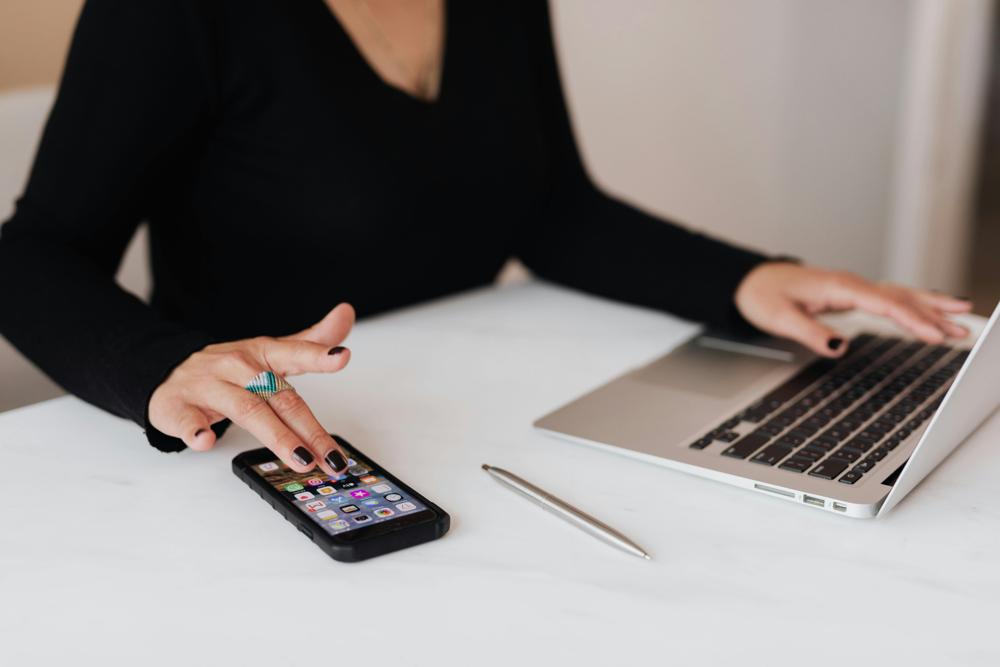
Warto podkreślić, że udostępnianie połączenia internetowego z urządzenia mobilnego ma liczne zalety, szczególnie w sytuacjach awaryjnych. Czy to przez Bluetooth, Hotspot Wi-Fi czy kabel USB, zawsze istnieje sposób na zapewnienie sobie i innym dostępu do Sieci. Zarówna Android jak i iOS oferują szczegółowe procedury dla tych opcji, umożliwiając udostępnianie i łączenie się innym sprzętom, jak komputery czy telewizory.
Widocznym jest, jak elastyczność i uniwersalność telefonów komórkowych wpływa na nasze życie. Czy to z powodu awarii internetu stacjonarnego, braku dostępu do Wi-Fi czy nawet podróże, telefon można użyć jako tymczasowego routera. Warto jednak pamiętać, że udostępnianie internetu może prowadzić do większego zużycia danych. Dlatego też zawsze ważne jest monitorowanie profilu naszego korzystania z sieci.
Bezpieczeństwo nie jest kwestią, którą można zignorować. Silne hasło do punktu dostępu powinno być zawsze konfigurowane, aby zapobiec ewentualnym szkodom. Złożone hasło, które zawiera różnorodne znaki, zapewnia dużą ochronę. Podsumowując, udostępnianie internetu z telefonu nie tylko jest proste, ale również niezwykle użyteczne w wielu sytuacjach.
Podsumowanie i kluczowe informacje: